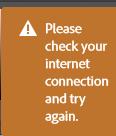
포토샵을 사용하다 보면 "Please check your internet connection" 오류 메시지를 만나게 되는 경우가 있습니다. 특히 AI 기능을 사용할 때 자주 발생하는 이 문제는 대부분 Windows 방화벽 설정 때문에 발생합니다. 이 가이드를 따라하시면 쉽게 해결할 수 있습니다.
문제 상황
![오류 메시지 화면] 포토샵에서 나타나는 "Please check your internet connection" 오류 메시지
인터넷 연결에는 문제가 없는데도 포토샵에서 AI 기능이 작동하지 않고 위와 같은 오류가 나타납니다.
해결 방법
1단계: Windows 설정 열기
Windows 설정을 열고 검색창에 **"방화벽"**을 입력합니다.
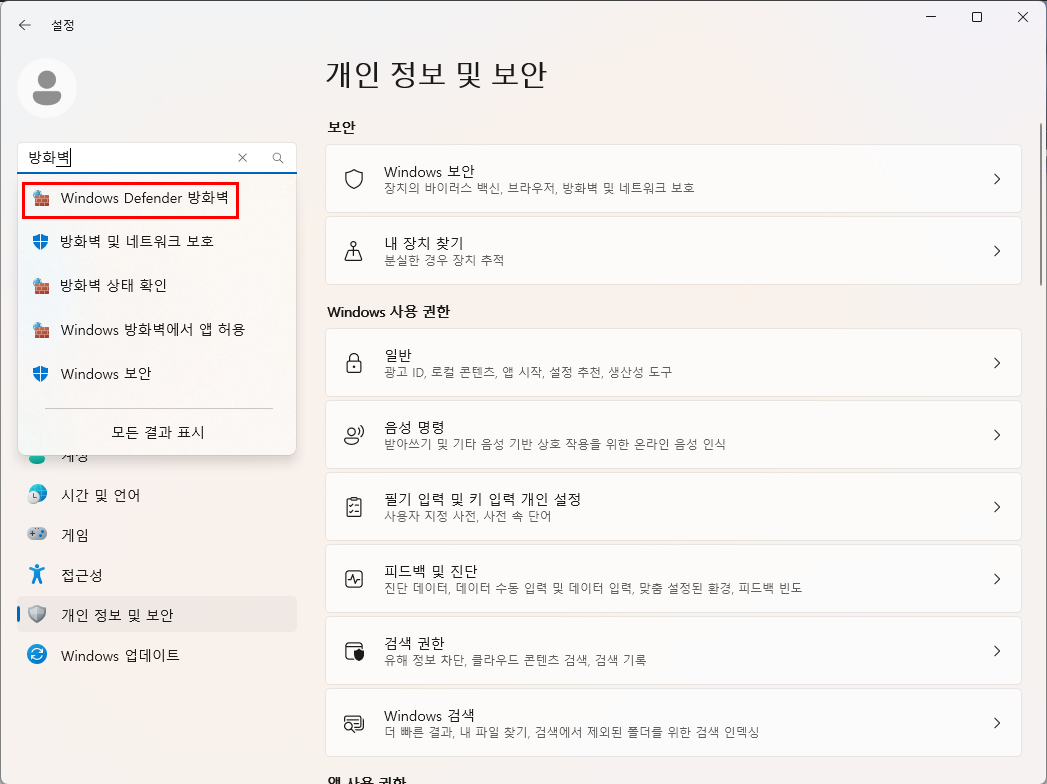
2단계: Windows Defender 방화벽 열기
검색 결과에서 **"Windows Defender 방화벽"**을 클릭합니다.
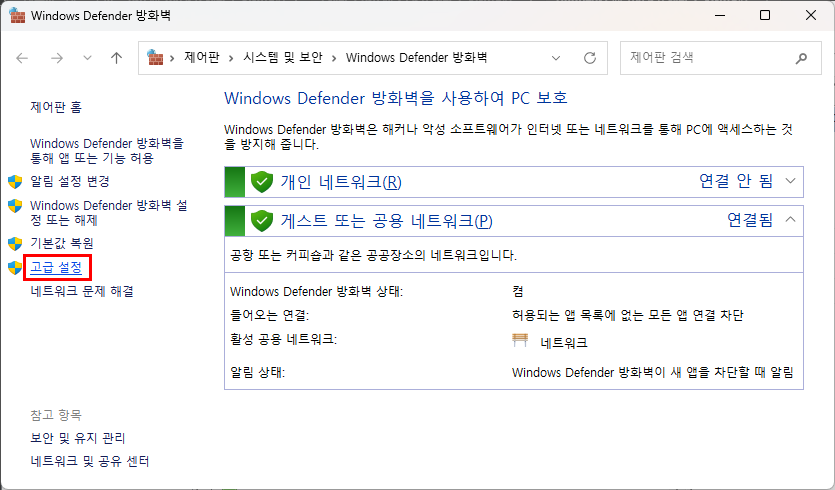
3단계: 고급 설정 열기
왼쪽 메뉴에서 **"고급 설정"**을 클릭합니다.
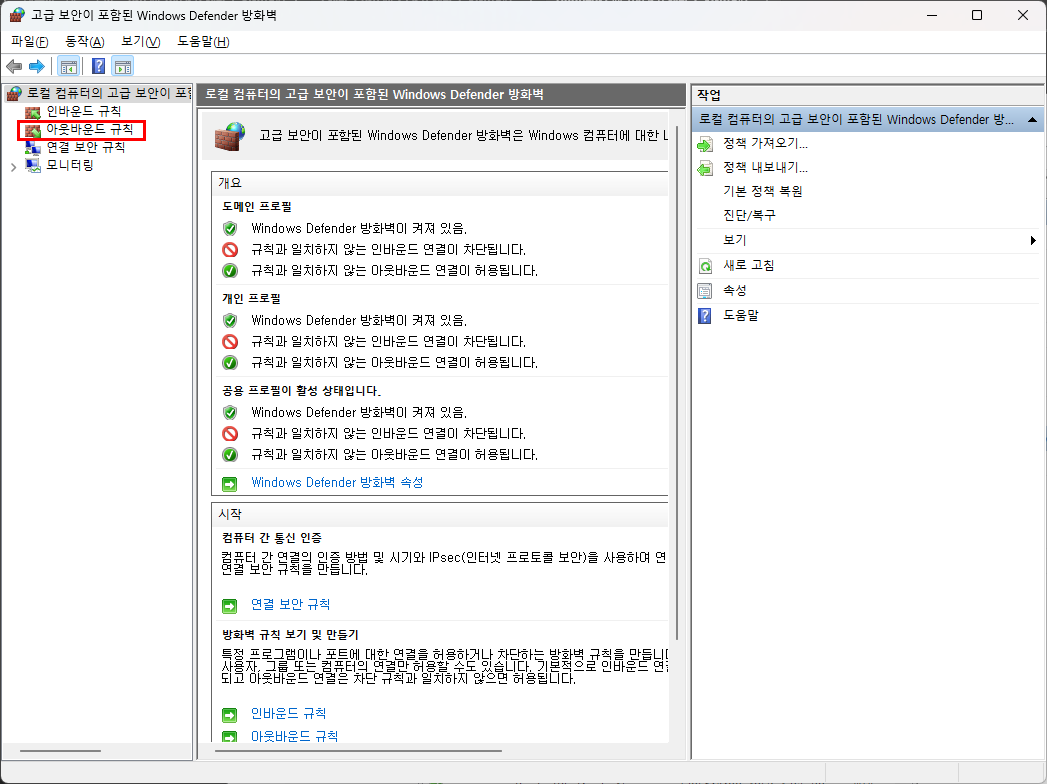
4단계: 아웃바운드 규칙 선택
왼쪽 패널에서 **"아웃바운드 규칙"**을 클릭합니다.

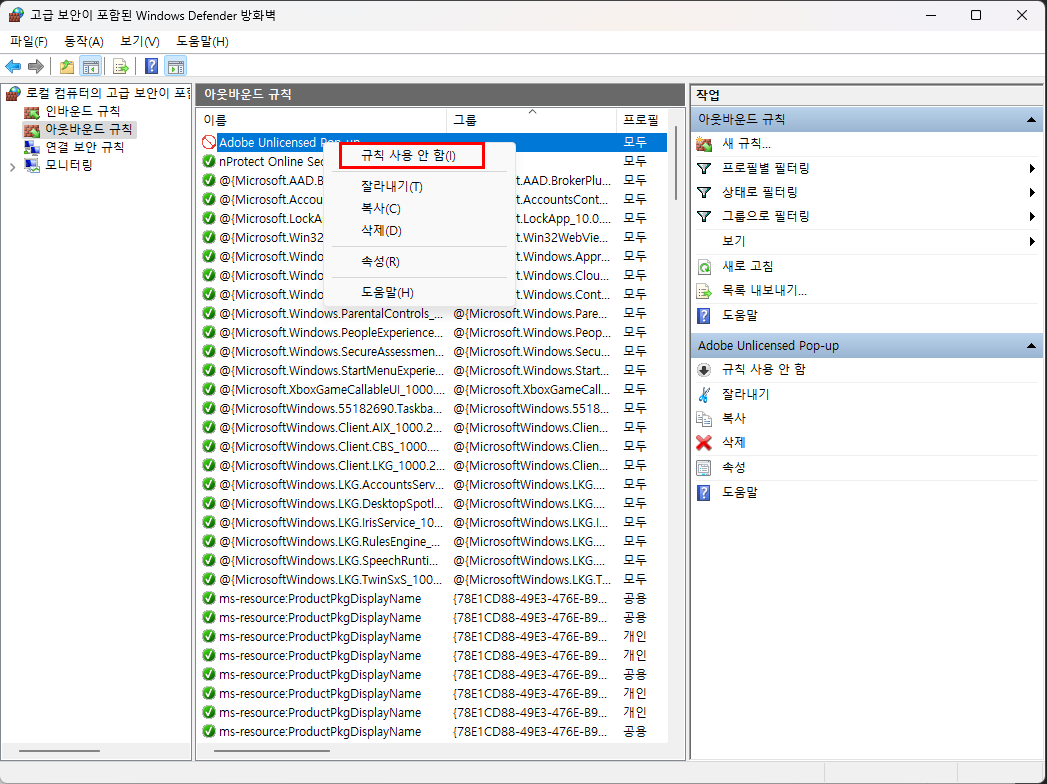
5단계: Adobe Unlicensed Pop-up 찾기 및 설정
목록에서 **"Adobe Unlicensed Pop-up"**을 찾아 우클릭합니다.
![Adobe Unlicensed Pop-up 우클릭 메뉴] Adobe Unlicensed Pop-up 항목을 우클릭한 화면
컨텍스트 메뉴에서 "사용 안 함" 또는 **"삭제"**를 선택합니다.
6단계: 설정 완료
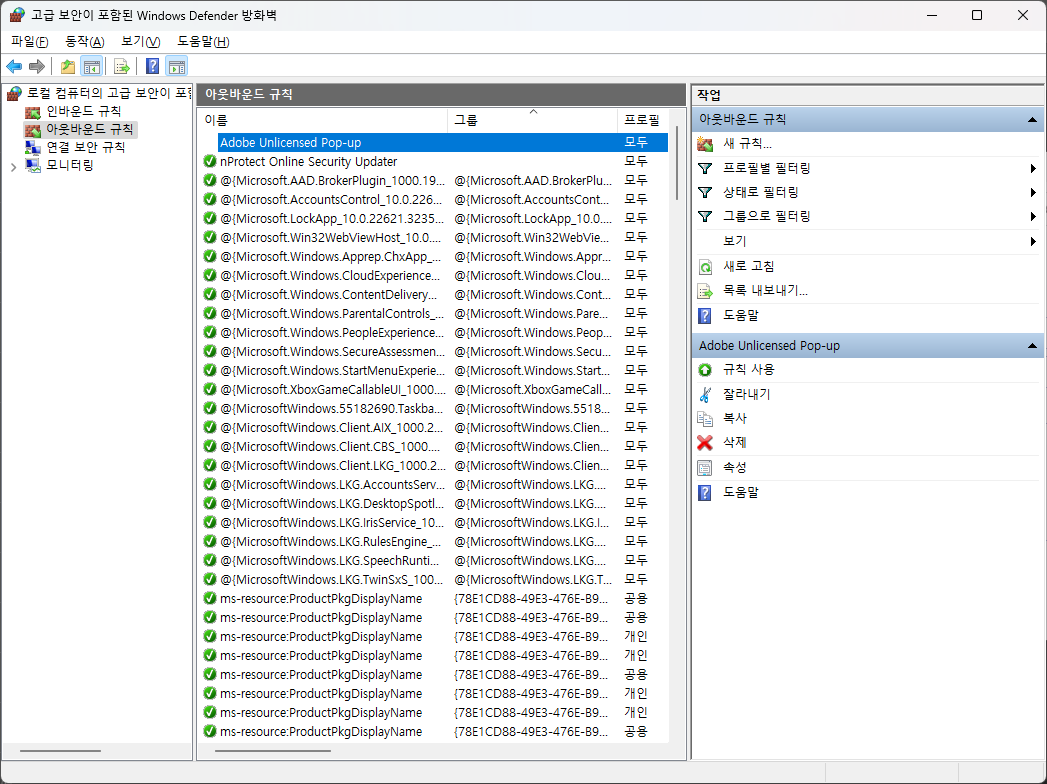
![완료된 화면] 설정이 완료된 최종 화면
설정이 완료되었습니다! 이제 포토샵을 다시 실행해보세요.
결과 확인
![정상 작동 화면] 포토샵 AI 기능이 정상적으로 작동하는 모습
축하합니다! 이제 포토샵 AI 기능이 잘 작동합니다. 🎉
추가 팁
만약 위 방법으로도 해결되지 않는다면, 포토샵을 완전히 종료한 후 관리자 권한으로 실행해보세요.
Windows 업데이트가 있다면 먼저 업데이트를 완료한 후 시도해보시기 바랍니다.
문제가 지속된다면 Adobe Creative Cloud 앱을 재설치하시는 것도 도움이 될 수 있습니다.
이 가이드가 도움이 되셨다면 댓글로 알려주세요! 다른 포토샵 관련 팁도 계속 업로드할 예정입니다.
'디자인 | Design > 포토샵 | Photoshop' 카테고리의 다른 글
| 💦 포토샵 Generative Fill로 청량한 비주얼 만들기 (0) | 2025.06.27 |
|---|
