포토샵 Generative Fill로 청량한 비주얼 만들기 실습 블로그
이번엔 Photoshop의 Generative Fill 기능을 사용해서
**‘물과 어울리는 청량한 이미지’**로 바꿔보는 실습을 해볼 거예요.
지금부터 한 장의 사진이 얼마나 시원하게 변하는지 함께 확인해봐요! 😎
1. 시작! 사진 불러오기
먼저 실습에 사용할 이미지를 포토샵에서 열어주세요.
이번에 사용할 사진은 배경이 파랗고 물이 튀는 역동적인 컷이에요.
이 느낌 그대로 살려서 시원한 무드를 만들어 볼 거예요!
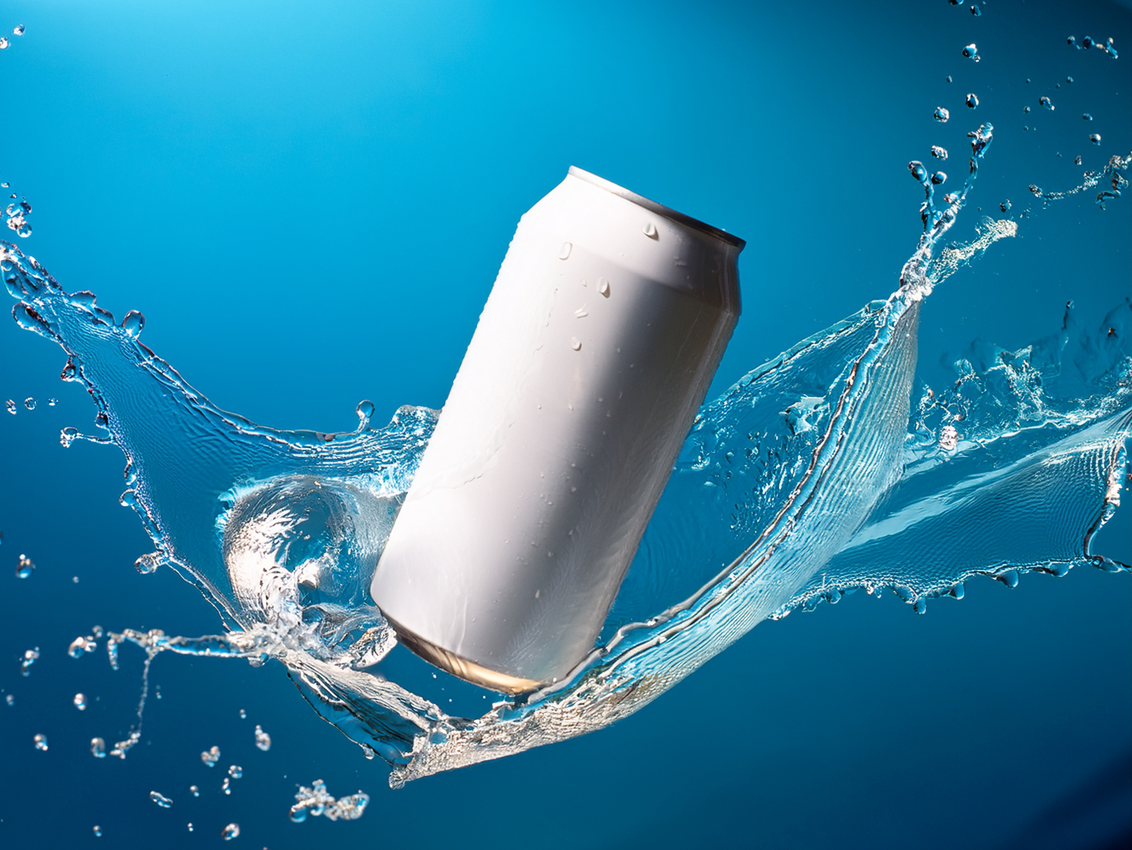

2. 바꿀 부분 선택 – 캔 영역만 콕!
캔 부분만 깔끔하게 선택 도구로 지정해 주세요.
너무 넓게 잡으면 물 튀김이나 배경까지 변형될 수 있어요.
선택은 정교하게! 결과가 훨씬 좋아요.
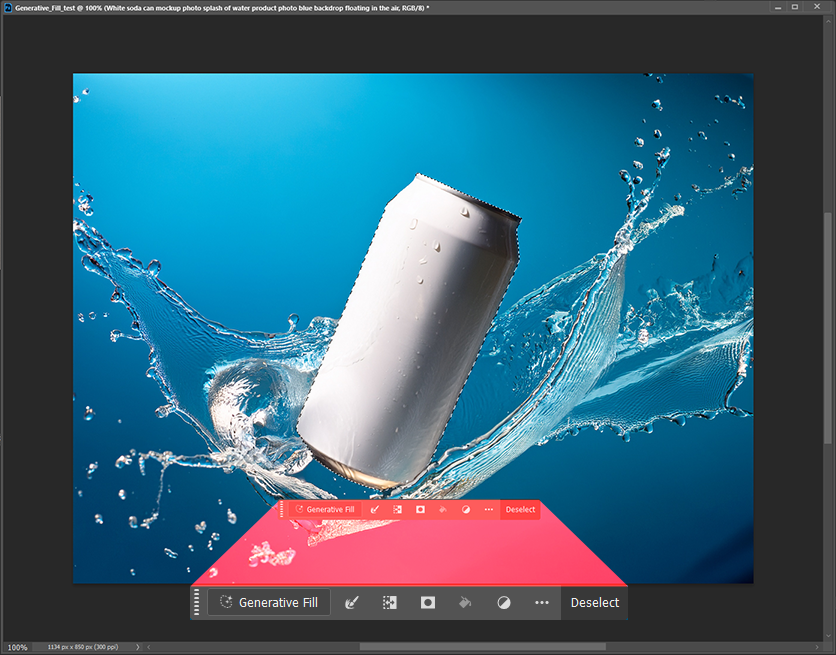
3. 청량한 느낌으로 바꿔볼까요?
선택한 영역에 이제 Generative Fill을 적용해볼 시간이에요!
아래 프롬프트 중 하나를 입력해보세요.
이걸로 캔이 시원~한 무언가로 바뀔 거예요.
glass bottle with ice cubes inside, condensation, transparent
fresh lime soda splash in air
icy blue sports drink bottle, refreshing design
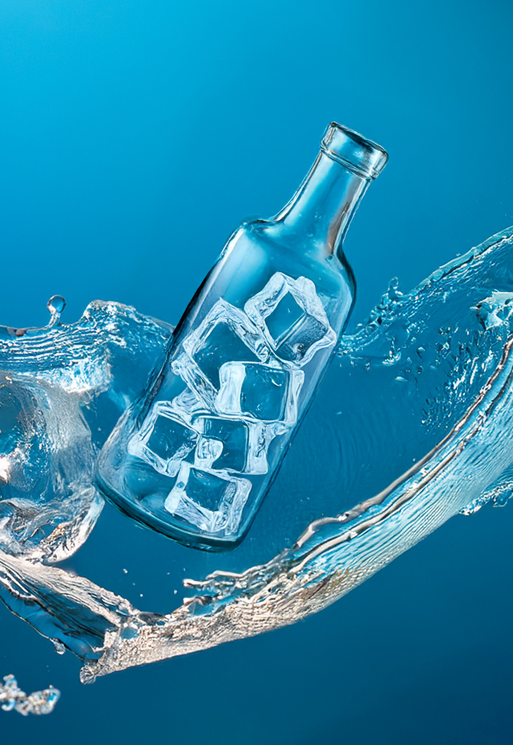
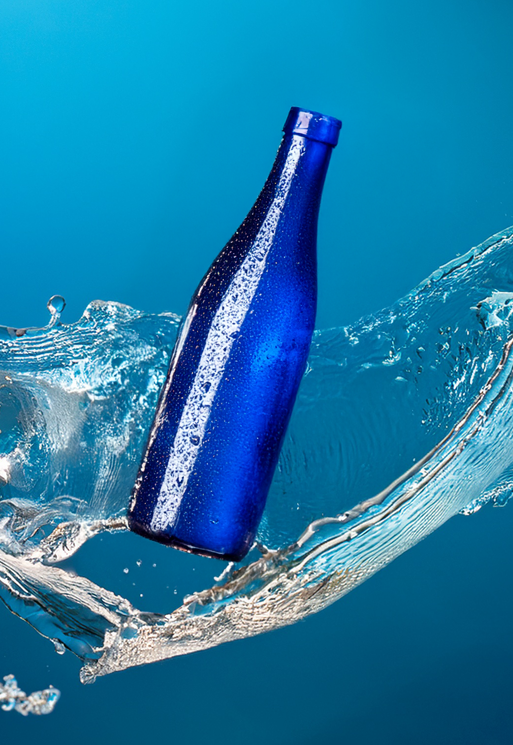


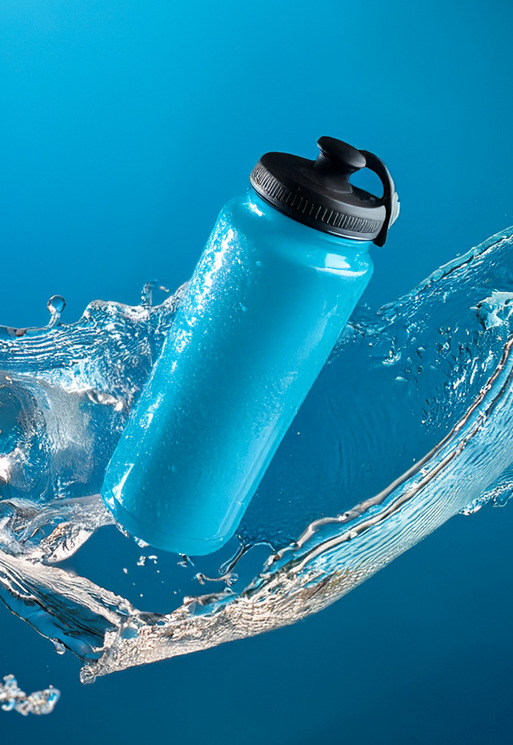

4. 다양한 시도 해보기
한 번만 해보면 아쉽죠?
같은 사진에서 다양한 버전으로 변형해보며 비교해보세요!
느낌이 완전 달라져요.
coconut drink with straw
aloe vera juice bottle, ice cube floating

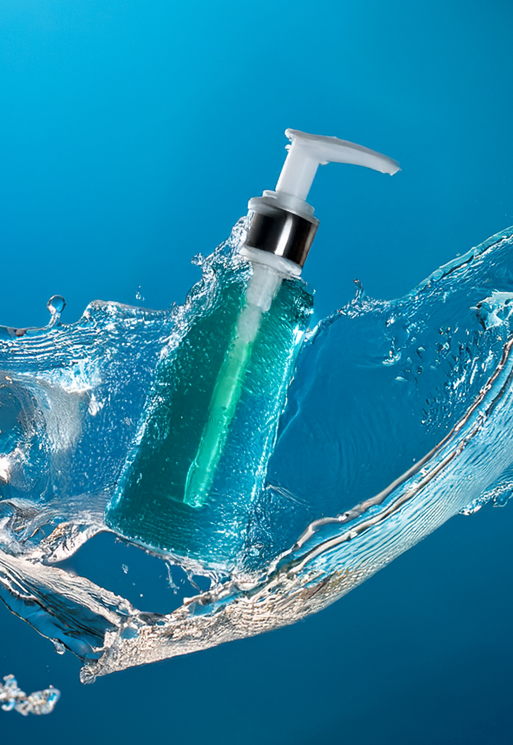
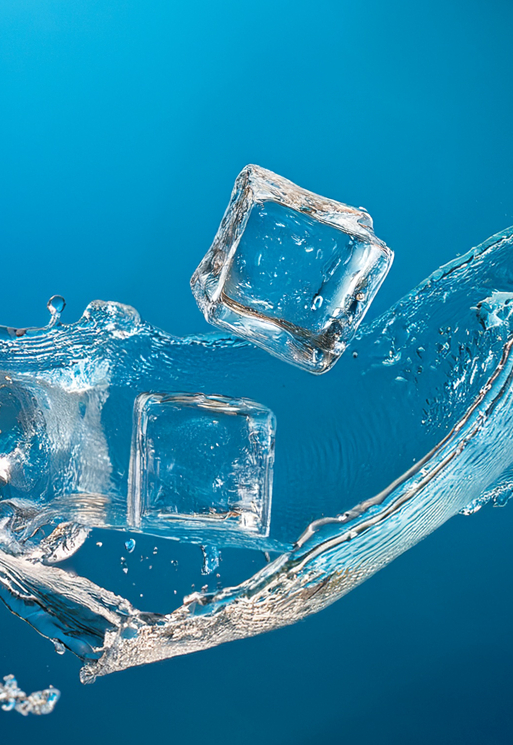
5. 결과 저장 + 활용 팁
가장 마음에 드는 결과물을 저장해서
썸네일 이미지나 여름 이벤트용 그래픽에 활용해보세요.
땀나는 여름에 딱 어울리는 무드 연출 완료!

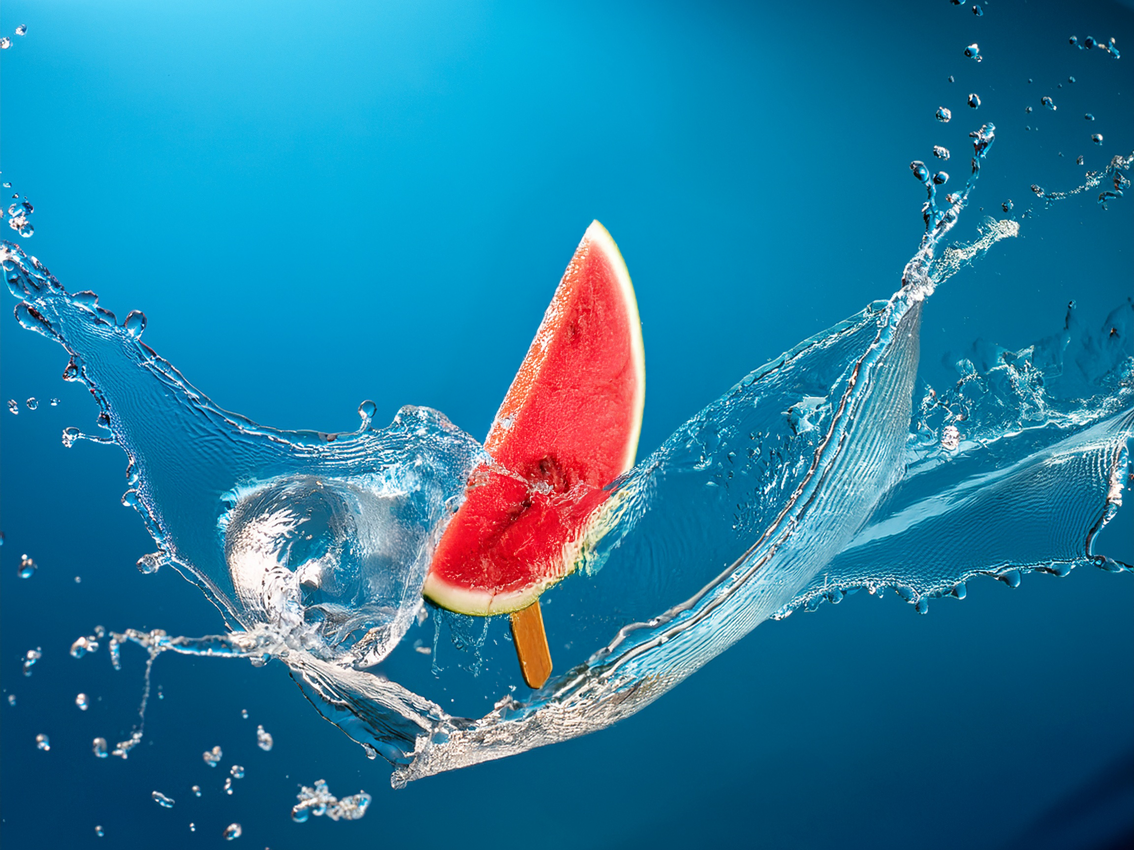
🍋 보너스! 더 시원하게 만드는 프롬프트 팁
"transparent", "ice", "cold", "condensation", "glowing", "refreshing" 같은 단어를 꼭 활용해보세요!
물방울, 얼음, 유리질감은 물 튀는 배경과 찰떡궁합이에요.
프롬프트 예시 조합:
- glowing soda in ice splash
- glass bottle in a water vortex
- ice cube with fruit inside
Generative Fill 하나로 이렇게 시원~한 비주얼이 완성되다니!
실제로 해보면 진짜 재미있고, **썸네일이나 마케팅 이미지용으로도 활용도 200%**예요.
이렇게 단순한 이미지 하나로도 다양한 느낌을 연출할 수 있어요.
캔을 병으로, 병을 컵으로, 또는 우주에서 온 캔으로도 바꿀 수 있다면… 이건 진짜 포토샵 마법 아닌가요? 😄
'디자인 | Design > 포토샵 | Photoshop' 카테고리의 다른 글
| 포토샵 AI 네트워크 오류 해결 방법 완벽 가이드 (1) | 2025.07.01 |
|---|
