안녕하세요! 여러분~ 😊
지금 윈도우에 비밀번호가 설정되어 있는데, 아예 비밀번호를 없애고 싶으신가요? 매번 컴퓨터를 켤 때마다 암호를 입력하는 게 번거롭다면, 오늘 알려드릴 방법으로 비밀번호를 완전히 제거해보세요! 집에서 혼자 사용하는 컴퓨터라면 정말 편리한 방법이에요.
⚠️ 중요한 주의사항: 이 방법은 비밀번호를 완전히 제거하는 것이므로, 보안이 중요한 환경이나 다른 사람들이 접근할 수 있는 컴퓨터에서는 사용하지 마세요!
🎯 단계별 설정 방법
1단계: 시작 메뉴 열기
화면 왼쪽 아래의 윈도우 로고를 클릭하거나 키보드의 윈도우 키를 눌러주세요.
2단계: 설정 메뉴 접근
시작 메뉴에서 톱니바퀴 모양의 설정 아이콘을 클릭해주세요.

3단계: 계정 설정으로 이동
설정 창이 열리면 계정 항목을 클릭해주세요.
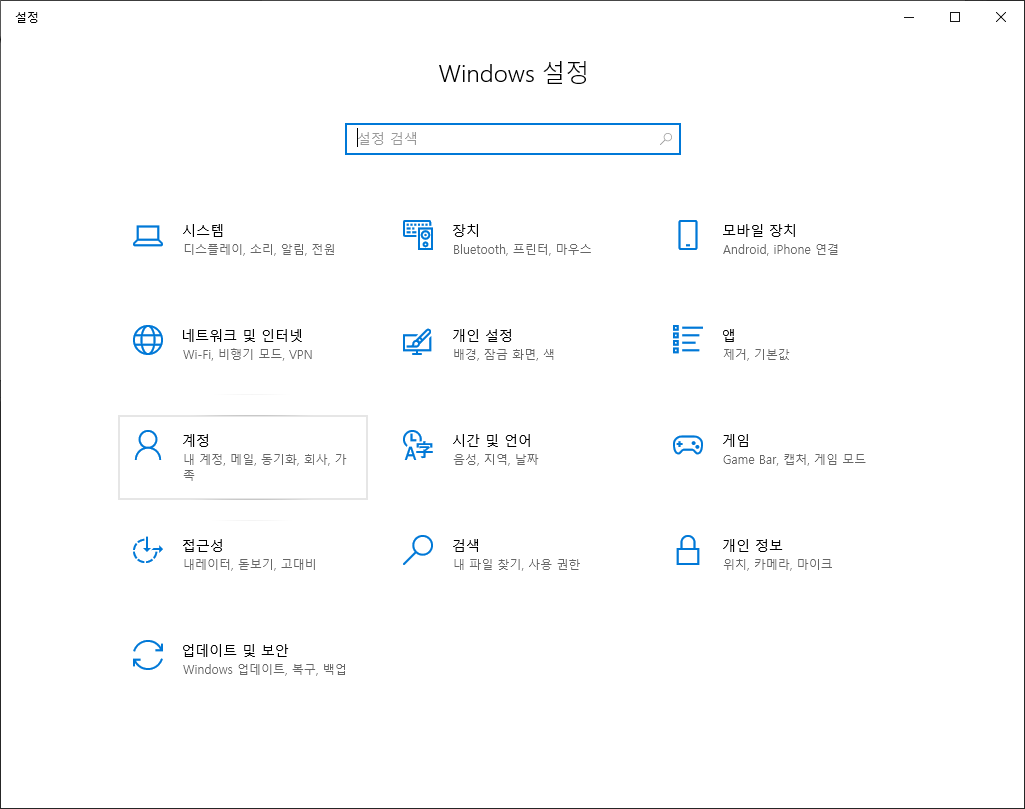
4단계: 로그인 옵션 선택
왼쪽 사이드바에서 로그인 옵션을 클릭해주세요.
![계정 설정 화면에서 로그인 옵션이 강조된 화면]](https://blog.kakaocdn.net/dna/WeNkY/btsPe5Ta74E/AAAAAAAAAAAAAAAAAAAAAAVtFpertkIq__xVMWvfqkxFFQGGAznzZ6Ia77gT2RdS/img.png?credential=yqXZFxpELC7KVnFOS48ylbz2pIh7yKj8&expires=1782831599&allow_ip=&allow_referer=&signature=uGjmy7epW%2FEPviJFvZYW4i490Kg%3D)
5단계: 비밀번호 항목 선택
로그인 옵션 화면에서 비밀번호 항목을 찾아서 클릭해주세요.
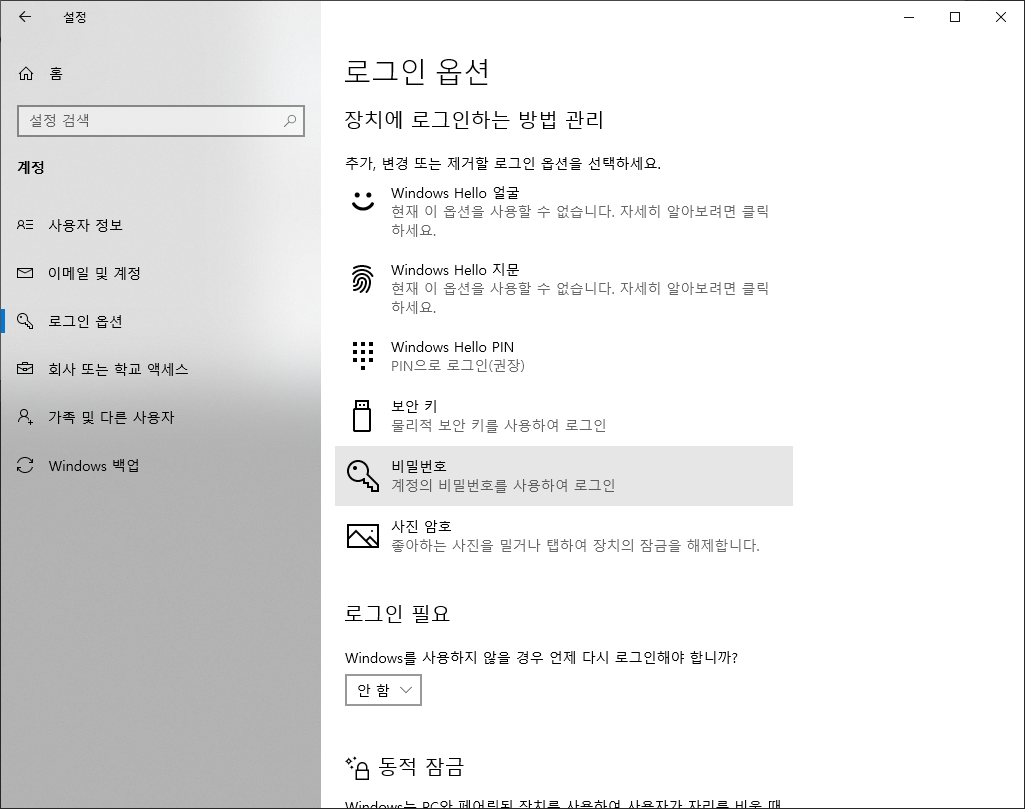
6단계: 변경 버튼 클릭
비밀번호 섹션이 펼쳐지면 변경 버튼을 클릭해주세요.
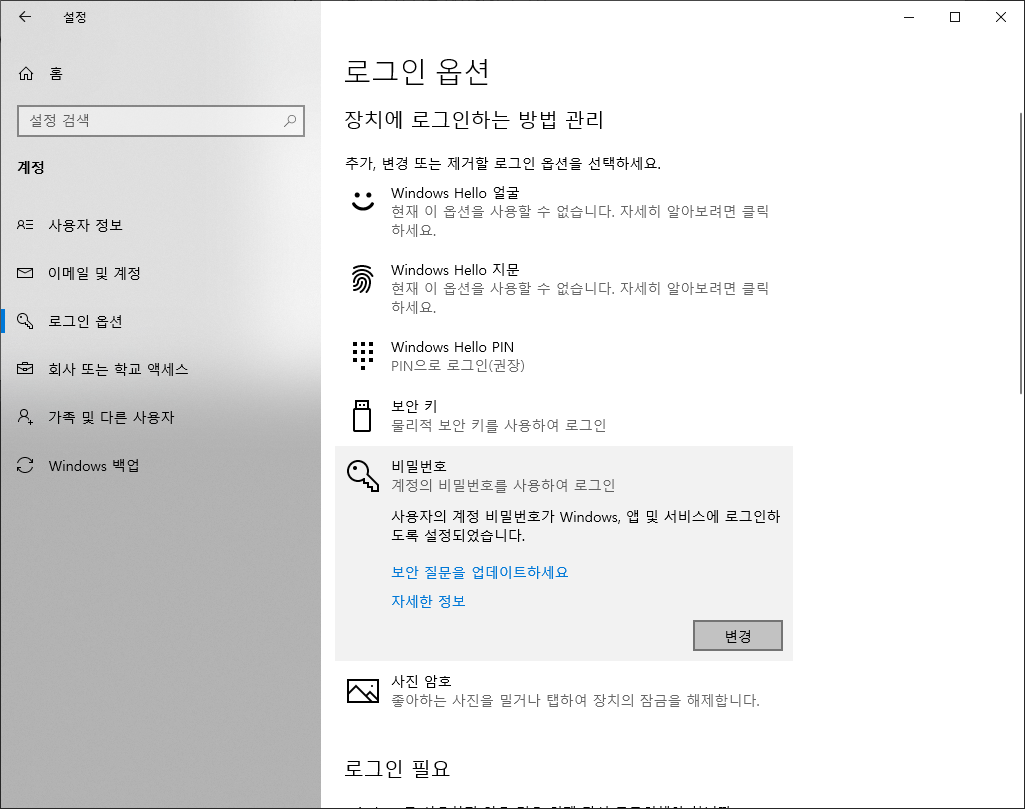
7단계: 현재 비밀번호 입력
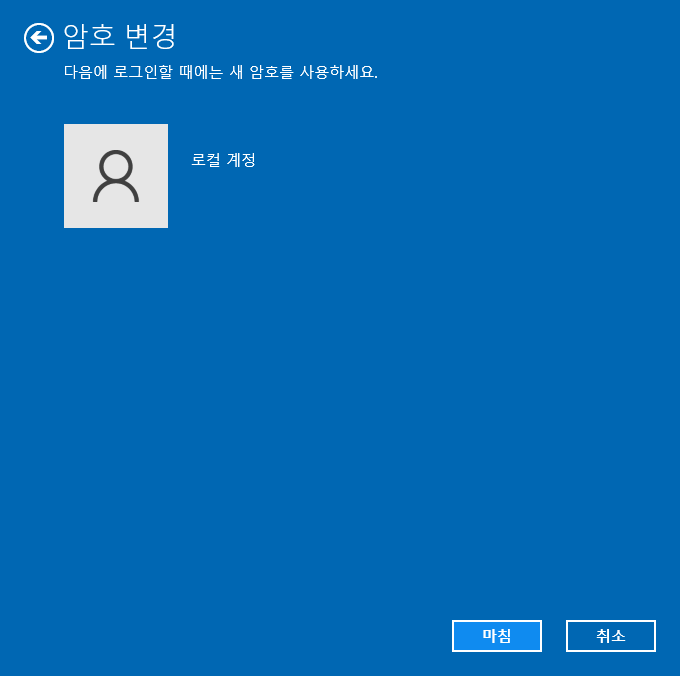
암호 변경 창이 나타나면 현재 비밀번호를 입력하고 다음 버튼을 클릭해주세요.

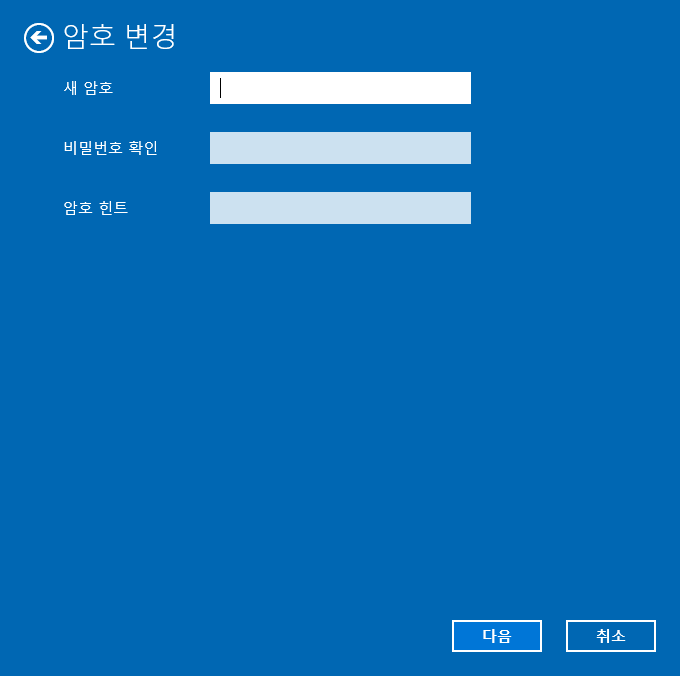
8단계: 새 암호 입력란 비워두기 (핵심!)
이제 새 암호를 입력하라는 창이 나타나는데, 여기서 아무것도 입력하지 마세요!
- 새 암호 입력란: 비워둠
- 암호 확인 입력란: 비워둠
- 암호 힌트 입력란: 비워둠 (선택사항)
모든 칸을 비워둔 상태로 다음 버튼을 클릭해주세요!
9단계: 완료
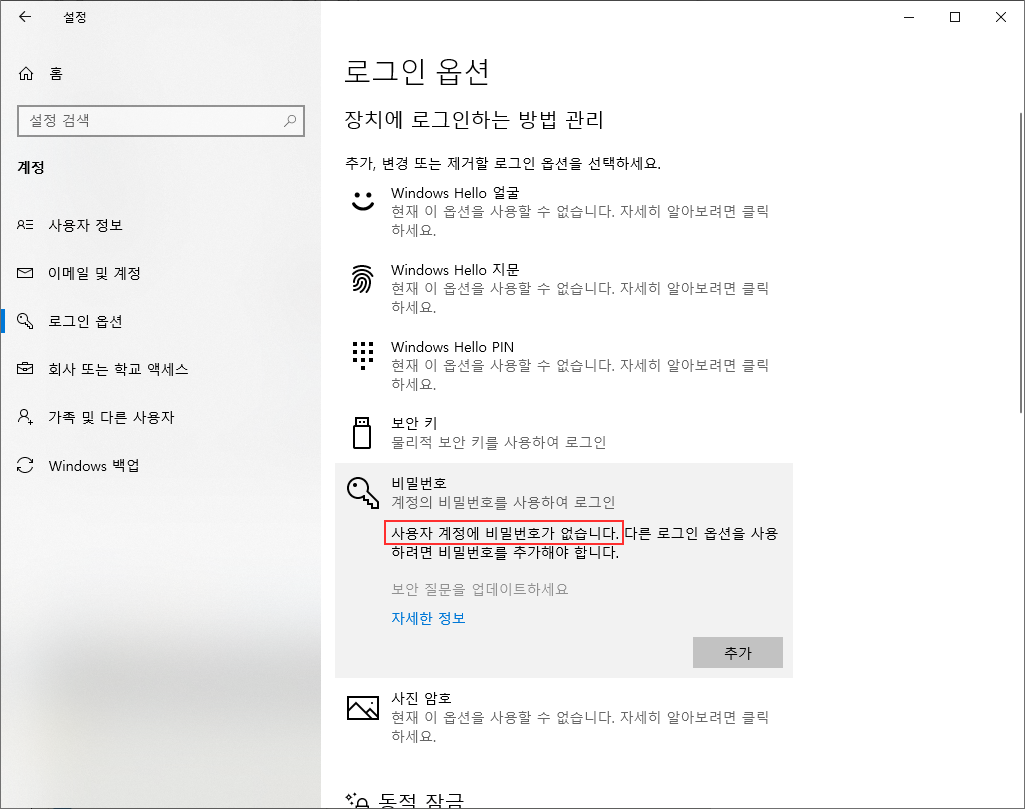
축하합니다! 🎉 이제 비밀번호가 완전히 제거되었어요. 마침 버튼을 클릭하면 설정이 완료됩니다.
비밀 번호가 해제되면 아래와 같이 사용자 계정에 비밀번호가 없다고 확인할 수 있어요
🔄 설정 확인하기
설정을 완료한 후에는 컴퓨터를 다시 시작해서 확인해보세요!
이제 로그인 화면에서 사용자 이름만 클릭하면 비밀번호 입력 없이 바로 바탕화면으로 이동할 거예요! 정말 간편하죠? 😊
🛡️ 다시 비밀번호를 설정하고 싶다면?
언제든지 보안이 필요하다고 느끼시면 같은 방법으로 비밀번호를 다시 설정할 수 있어요:
- 설정 > 계정 > 로그인 옵션 > 비밀번호 > 변경
- 현재 비밀번호 입력란은 비워둠 (비밀번호가 없으니까요!)
- 새 암호 입력란에 원하는 새 비밀번호 입력
- 암호 확인란에 같은 비밀번호 다시 입력
- 암호 힌트 입력 (선택사항)
- 다음 클릭하면 비밀번호가 다시 설정됩니다!
💡 추가 팁
로그인이 더 빨라지는 꿀팁! 🍯
비밀번호를 제거한 후에도 로그인 화면에서 사용자 이름을 클릭해야 하는 게 번거롭다면, 앞서 소개한 netplwiz 방법을 함께 사용하면 완전 자동 로그인이 가능해요:
- 윈도우 키 + R → netplwiz 입력
- "사용자가 이 컴퓨터를 사용하려면 사용자 이름과 암호를 입력해야 함" 체크 해제
- 확인 → 사용자 이름만 입력하고 비밀번호 칸은 비워둠
- 확인 클릭
이렇게 하면 컴퓨터를 켜자마자 바로 바탕화면으로 이동해요! 🚀
🎯 마무리
이제 매번 비밀번호를 입력하는 번거로움에서 완전히 벗어났어요! 정말 간단한 방법이었죠?
하지만 한 번 더 강조하자면, 이 방법은 개인용 컴퓨터에서만 사용하시고, 중요한 데이터가 있거나 다른 사람들이 접근할 수 있는 환경에서는 보안을 위해 비밀번호를 유지하시는 것이 좋아요.
여러분의 컴퓨터 생활이 더욱 편리해지길 바라며, 혹시 설정 과정에서 어려움이 있으시거나 궁금한 점이 있으시면 언제든지 댓글로 남겨주세요! 😊
편리한 컴퓨팅 되세요! 🖥️✨
'컴퓨터 | Computer > 소프트웨어 | Software' 카테고리의 다른 글
| 💾 고용량 파일, 이제 걱정 마세요! 쉽고 빠른 공유 방법들 (6) | 2025.07.14 |
|---|
